驱动总裁是由系统总裁自主开发的一款硬件驱动智能安装软件,驱动总裁界面友好,简单好用,功能丰富,内置非常丰富的驱动合集库,可以帮助广大用户的电脑自动检测各类驱动状况,既是系统封装人士的专业首选,亦是普通用户的不二之选。

软件功能
1、驱动管理(D)

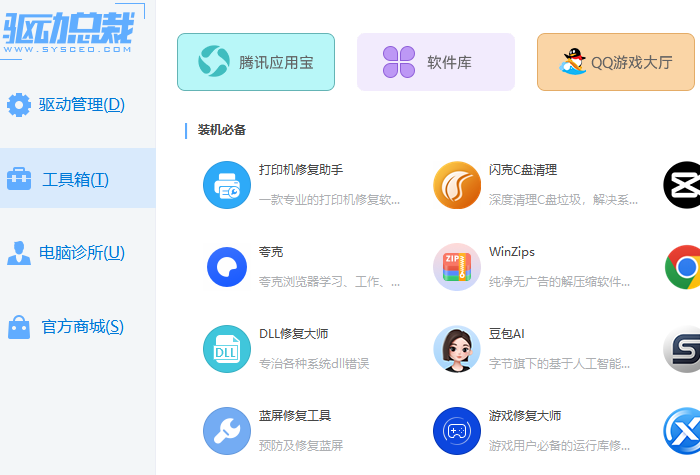
2、工具箱(T)
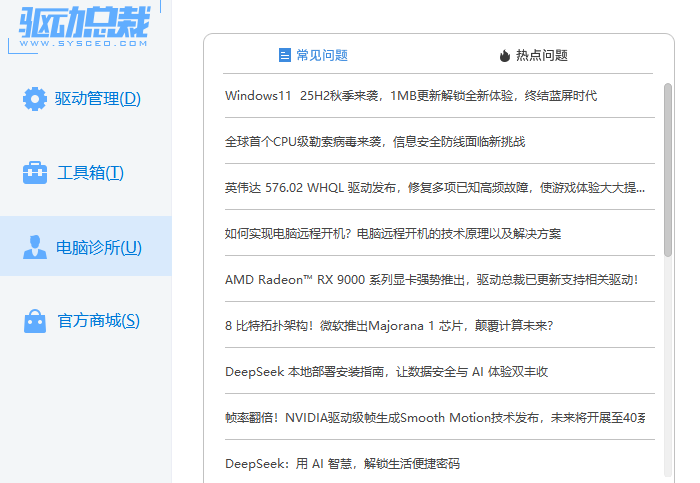
3、电脑诊所(U)
4、官方商城(S)

软件亮点
●精准扫描硬件并匹配**驱动及兼容驱动列表
●一键智能安装和手动自选安装双安装模式
●离线驱动包加联网网络安装双驱动模式
●支持7Z和WIM压缩包双格式驱动包
●智能识别各种运行环境并做相应环境处理
●开放自定义添加驱动并制作驱动包
●自定义性强可DIY各种版本驱动模式
1、驱动总裁主程序32位和64位独立性
为了执行效率更高,安装更科学合理,驱动总裁开发了原生32位和原生64位两个独立的主程序;
2、解决驱动包体积和安装覆盖面矛盾的问题
面对日益新增的驱动,驱动包越做越大,对于系统封装而言,驱动包的大小和安装覆盖面一直是个尴尬而又残酷的现实,而传统的完全依赖离线驱动包必然要退出历史舞台,为了解决这一矛盾,驱动总裁采用了离线驱动包加在线安装双模式(任何一个版本都带有网络安装功能),驱动总裁提供了精简版[包含常用的和最新的设备驱动],完全适合封装使用,在部署过程中自带的离线驱动包如果满足不了设备的安装,那么进桌面联网后驱动总裁将自动安装缺失的驱动;
2.1:在线驱动安装时机:
驱动总裁只有在桌面并网络正常的情况下才会读取驱动总裁服务端驱动并安装,部署环境等不执行网络安装功能;
2.2:在线和离线并装执行规则:
驱动总裁优先读取本地离线驱动包,服务端驱动版本和本地一样的情况下默认勾选安装本地离线驱动包,当服务端驱动版本比离线驱动版本更高或本地驱动包不存在某设备驱动的情况下默认勾选下载服务端上的驱动包进行安装。
3、驱动总裁的驱动包自定义及灵活性
驱动总裁开发了驱动一键智能添加,这样你可以定制自己的专属驱动包,各种DIY包,正所谓众人拾柴火焰高,你制作的驱动包也可以提交给我们,我们验证无误后添加到驱动总裁的驱动库里,让我们一起为驱动总裁驱动库添砖加瓦;
自定义新增驱动您只需要两步即可完成:
(1):到厂家网站下载需要的驱动解压到文件夹;
(2):打开驱动总裁点击右上角设置里“自定义添加驱动“,把第1步解压的文件夹拖拉到窗体里,点击“添加”即可完成驱动的新增;
4、驱动总裁在线服务端驱动的丰富性和多样性
4.1:驱动总裁服务器端为最完整版本驱动,服务端我们一般情况不替换老版本驱动,新增的驱动直接在服务器里添加,这样的好处在于使用驱动总裁联网的情况下拥有多版本的选择以提高最大可能性的兼容;
4.2:驱动总裁服务端拥有离线没有的类型驱动,目前有常用的打印机驱动,之后我们会持续添加各种类型驱动以满足更大的安装覆盖面。
双击打开安装包,进入安装程序,选择安装位置,点击“开始安装”

等待安装完成即可

驱动总裁怎么设置自动更新
驱动总裁默认以当前系统为检测标准来更新,所以有可能你使用的是XP驱动包而如果当前系统是Win7,那么默认检测Win7的驱动包,这个时候可以自定义更新。
1、主程序右上角设置按钮中的菜单项里的“检查新版本[自定义]”,

2、打开后选择需要更新的系统平台即可。

驱动总裁手动选择驱动版本安装
1、打开软件后选择【驱动管理】,点击【立即检测】,

2、文件版本和文件日期中间的那个小箭头点击打开即可弹出驱动版本,自由选择版本来进行安装。

驱动总裁在哪添加驱动
1、打开驱动总裁,点击右上角三道杠,选择【自定义添加驱动】,

2、加入驱动后点击【添加】即可。

驱动总裁干什么用的
答:驱动总裁是由系统团队开发的一款综合型硬件驱动管理工具,集在线和离线双模式于一体,支持各类品牌计算机及苹果电脑Windows系统的驱动安装。该软件采用动态算法与微服务架构,具备智能驱动匹配、硬件ID精准识别和多格式驱动包支持等功能,既适用于普通用户的日常维护,也可满足企业级系统封装需求。
快速关闭怎么操作
答:快速关闭:按ESC键可快速关闭驱动总裁并退出驱动的安装过程。
驱动总裁倒计时暂停是什么
答:倒计时暂停:驱动总裁在部署环境或加/a参数的情况下会倒计时5秒然后开始安装驱动,在倒计时的时候可以用鼠标点界面上的勾选项或拉动驱动列表的滚动条即可暂停倒计时并终止自动操作。
驱动总裁部署中调用后首次会怎样
答:部署中调用了驱动总裁会自动生成一个在线版本到系统里并在首次进桌面运行,运行的目的是为了弥补部署中缺失的驱动,这是解决驱动包体积和安装覆盖面矛盾的机制,且只是首次进桌面才会运行一次,仅运行一次,所以没有必要担心驱动总裁会植入广告的担忧,没有加入常规启动项,想植入广告也不可能。
扩展玩法之预留接口
答:这一步不是必须的,没有需求的可以直接忽略这一条,驱动总裁预留了在驱动安装过程中调用应用程序或批处理,安装驱动前接口:驱动包根目录beforescdrv.exe/bat,安装驱动成功后接口:驱动包根目录afterscdrv.exe/bat,安装驱动失败后接口:驱动包根目录failscdrv.exe/bat,只要把你想调用的应用程序按接口文件名称命名。比如:按照示例里的如果想在安装这个显卡驱动前先安装运行库,我们就可以把自己做好的运行库文件命名为beforescdrv.exe或者如果是批处理那就命名为beforescdrv.bat,再拷贝到Display.Driver文件夹里,那么驱动总裁在安装驱动前先运行beforescdrv.exe,等待beforescdrv.exe结束后才开始安装驱动,别的接口以此类推。
驱动总裁DrvCeo-2.19.0.0
1、程序更新:
1.1、[更新]新增安装驱动完成后重启配置文件([DrvCeoSet] AllRestart=on);
1.2、[优化]显卡识别算法;
2、离线驱动更新【云端驱动库实时更新制,离线若缺驱动请联网安装即可】:
2.1、[显卡]Win10/11 x64 更新Nvidia显卡驱动572.83(驱动文件版本:32.0.15.7283);
2.2、[显卡]Win10/11 x64 更新AMD显卡驱动25.3.1(驱动文件版本: 32.0.13031.3015);
2.3、[显卡]Win10/11 x64 更新Intel显卡驱动101.6647(驱动文件版本:32.0.101.6647);
2.4、[显卡]Win10/11 x64 新增摩尔线程各型号显卡驱动;
2.5、[显卡]Win10/11 x64 更新兆芯kx7000/kx6000/kx6000G显卡驱动;
2.6、[声卡]Win11/10 x64 更新senary声卡驱动;
2.7、[声卡]Win11/10 x64 新增摩尔线程音频驱动;
2.8、[芯片组]Win11/10 x64 更新AMD芯片组驱动(驱动文件版本:7.02.13.1);
2.9、[芯片组]Win11/10 x64 更新Intel芯片组驱动(驱动文件版本:10.1.20062.8627);
2.10、[芯片组]Win11/10 x64 新增Intel芯片组DTT驱动(驱动文件版本:9.0.11903.52187);
2.11、[蓝牙]Win10/11 x64 升级MediaTek蓝牙驱动(驱动文件版本:1.1038.0.440/25.040.2.217);
2.12、[蓝牙]Win10/11 x64 升级intel蓝牙驱动23.120.0.4(驱动文件版本:23.120.0.4);
2.13、[蓝牙]Win10/11 x64 升级Atheros蓝牙驱动;
2.14、[网卡]Win10/11 x64 升级MediaTek网卡驱动(驱动文件版本:3.04.00.1063);
2.15、[网卡]Win10/11 x64 升级MediaTek Wifi驱动(驱动文件版本:25.040.2.0576/3.04.00.1123);
2.16、[网卡]Win11/10 升级Intel网卡驱动30.1版本;
2.17、[网卡]Win11/10 升级Realtek网卡驱动(驱动文件版本:10.074.1128.2024);
2.18、[网卡]Win11/10 升级Realtek WIFI7网卡驱动(驱动文件版本:6102.24.108.324);
2.19、[网卡]Win11/10 x64 升级Marvell网卡驱动(驱动文件版本:3.1.10.0);
2.20、[网卡]Win11/10 x64 升级Intel Wifi驱动23.120.0.3版本;
2.21、[网卡]Win11/10 x64 升级AtherosQualcomm Wifi驱动3.1.0.1407版本;
2.22、[网卡]Win11 x64 新增Realtek USB网卡驱动(驱动文件版本:1153.17.20.1029);
2.23、[磁盘控制器]]Win11/10 x64 更新intel 傲腾VMD驱动(驱动文件版本:20.2.4.1019);




