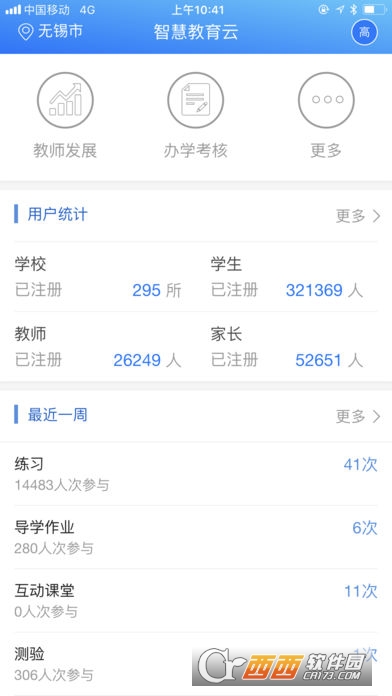
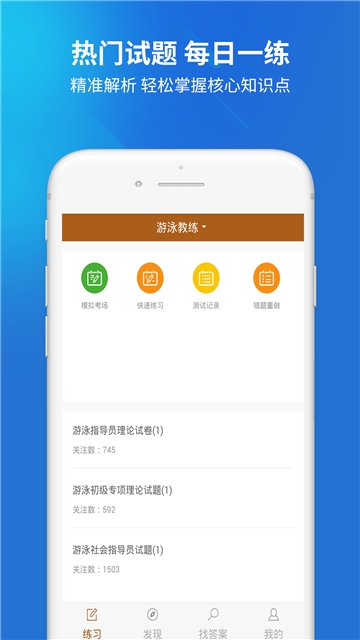
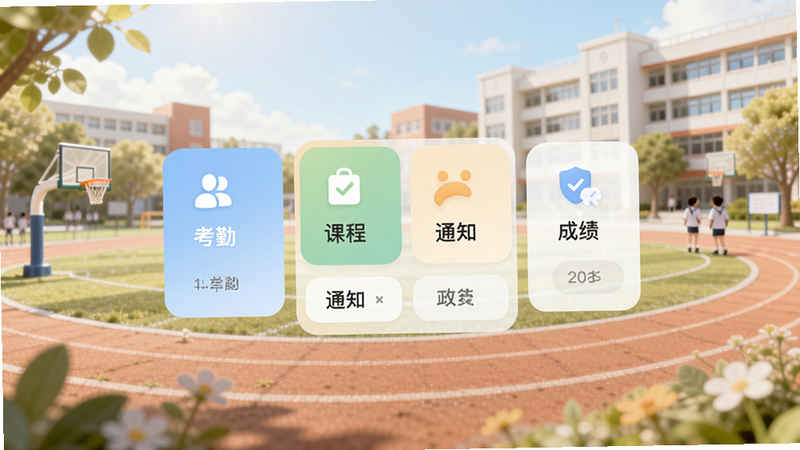
小树苗智慧校园是一款专注于中小学教育场景的数字化管理平台,由专业团队开发,旨在为学校、教师、家长和学生提供一站式的智慧校园解决方案。通过这款APP,您可以随时随地查看班级通知、课程安排、学生考勤记录、成绩报告以及校园公告等关键信息,实现家校无缝沟通。软件采用轻量化设计,操作简单直观,即使是不太熟悉智能手机的家长也能快速上手。同时,数据加密传输保障用户隐私安全,让校园管理更智能、更高效。
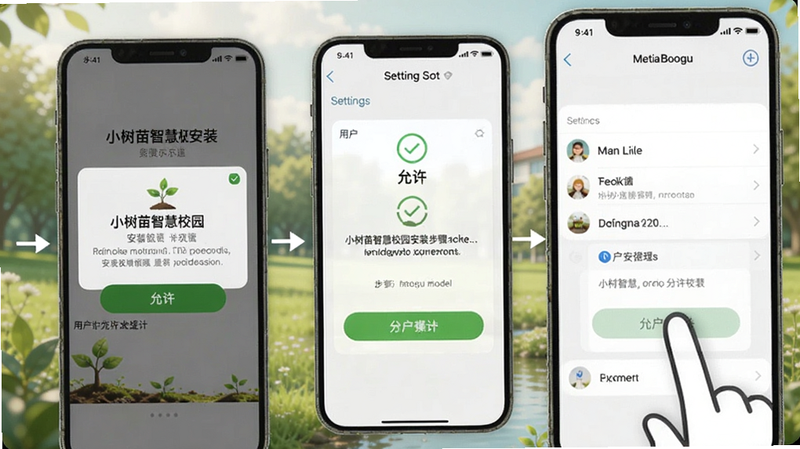
强制操作:首次安装必须允许“未知来源应用”权限,否则无法安装。
优化技巧:定期清理缓存可提升运行速度,路径:设置-应用管理-小树苗智慧校园-清除缓存。
温馨提示:建议连接Wi-Fi下载更新,避免消耗手机流量;同时建议在手机上开启“自动同步”功能,确保通知及时接收。
移动端安装步骤:
1. 下载APK文件后,点击安装;
2. 如果提示“禁止安装未知来源应用”,请前往手机设置-安全-开启“未知来源”;部分安卓10以上机型需在安装时点击“设置”临时允许。
3. 安装完成后,打开APP并注册或登录账号;
4. 根据提示绑定学生信息(姓名、班级、学号),即可使用。
电脑端使用:
可借助安卓模拟器(如雷电模拟器、蓝叠、Mumu等)运行。安装模拟器后,将APK文件拖入模拟器窗口即可安装。注意模拟器需开启VT虚拟化技术,否则可能出现卡顿或闪退。推荐分配至少2GB内存和2个CPU核心。如果有谷歌服务需求,可在模拟器中安装谷歌框架。
常见问题与解决:
【闪退】检查系统版本是否低于Android 5.0,若低于请升级;尝试关闭后台多余应用,释放内存;如果安装包损坏,重新下载官方版本。
【卡顿】在模拟器中增加内存分配;清理应用缓存;关闭不必要的动画特效。
【黑屏】检查存储权限是否开启,部分机型需手动授予;尝试重新安装或更新显卡驱动(针对模拟器)。
【无法登录】确认网络正常;检查账号密码是否正确;若忘记密码可通过手机号重置。
【无响应】强制关闭APP后重新打开;如果频繁出现,卸载重装。
【无法连接服务器】检查网络连接,切换Wi-Fi或移动数据;确认是否为维护时间,可留意公告。
【存储空间不足】可在设置中清理缓存,或转移文件到SD卡(如果支持)。
【通知不推送】检查手机通知权限是否开启,部分手机需要将APP加入白名单以防被系统杀后台。
【账号被锁定】多次输入错误密码会导致账号临时锁定,等待15分钟后再试,或联系客服解锁。
如果以上方法无效,可站内搜索“小树苗智慧校园客服”获取技术支持。
| 软件名称 | 推荐星级 | 功能优势 |
| 钉钉 | ★★★★☆ | 家校沟通与办公一体化 |
| 企业微信 | ★★★★☆ | 专业企业级通讯工具 |
| 晓黑板 | ★★★★ | 专注家校互动与通知 |
| 班级优化大师 | ★★★★☆ | 课堂表现评价工具 |
| 一起小学学生 | ★★★★ | 作业练习与学习激励 |
注册账号非常简单,打开APP后点击“注册”,输入手机号获取验证码,设置密码并填写学生信息(姓名、班级、学号等),即可完成注册。家长账号需要绑定学生,教师账号需学校管理员分配。如果忘记密码,可点击“忘记密码”通过手机号重置。注意一个手机号只能绑定一个学生,如需更换需联系客服。建议注册时使用常用手机号,以便接收重要通知。
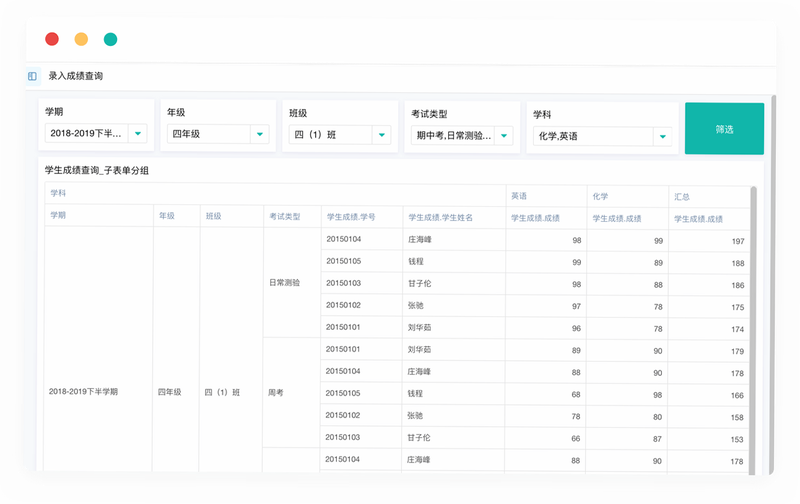
登录APP后,在首页选择“成绩”或“学习报告”模块,即可查看学生各科考试成绩、班级排名以及历次成绩变化趋势图。教师端可以录入成绩并设置发布范围。家长如果看不到成绩,可能是老师尚未发布,或者绑定学生信息有误,可以联系班主任确认。
小树苗智慧校园的客服联系方式通常可以在APP内的“设置-关于我们”或“帮助中心”找到。官方客服电话一般为400开头的热线,具体号码请以APP内显示为准。如果遇到问题,也可以尝试通过学校管理员联系技术支持。此外,您还可以在百度搜索“小树苗智慧校园客服”获取最新联系方式。
小树苗智慧校园采用了数据加密传输技术,对用户的个人信息和学校数据进行严格保护,符合国家相关隐私法规。软件不会收集与功能无关的敏感信息,家长和学校可以放心使用。不过建议用户从官方渠道下载APK,避免下载到第三方修改版导致风险。同时,定期更新软件版本可获取最新的安全补丁。
绑定家长是使用APP的关键步骤。家长下载注册后,在“我的”页面选择“绑定学生”,输入学校提供的学生编号或扫描二维码即可完成绑定。一个学生可以绑定多个家长账号,方便父母同时关注。如果绑定失败,请检查学生信息是否准确,或联系学校管理员确认学生数据已导入系统。