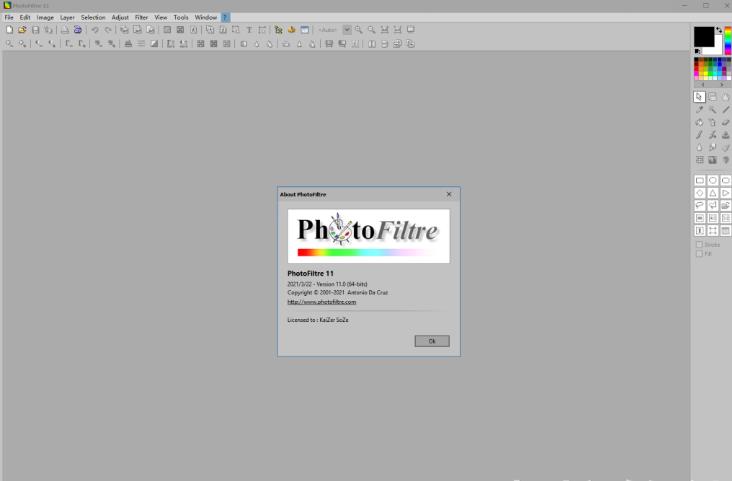
PhotoFiltre Studio X 11汉化免费版是一款将轻量化体量与专业编辑能力融于一体的图像处理软件,拓展创意特效上限,长时间编辑超大尺寸图片也不易出现卡顿、闪退、内存溢出等故障,是兼顾轻量化与专业能力的均衡修图工具。
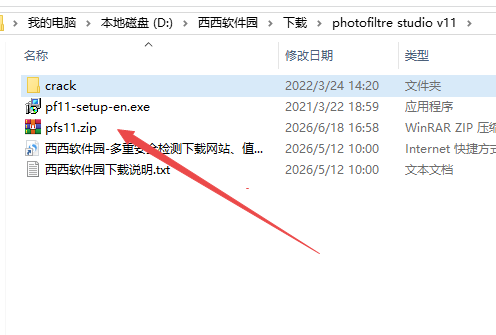
1.下载完成后,鼠标右击【PhotoFiltre Studio X v11】压缩包,选择【解压至此处】
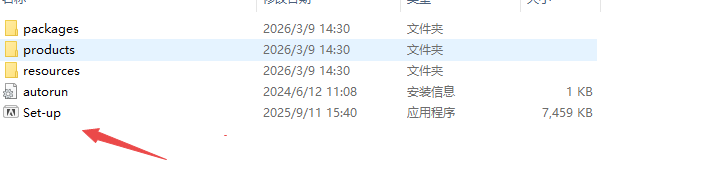
2.鼠标右击【PhotoFiltre Studio X v11】安装程序,点击【以管理员身份运行】
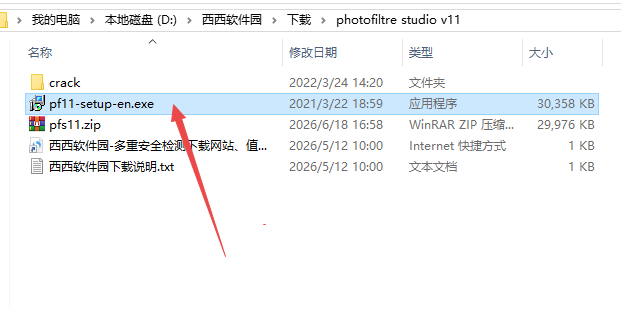
3.选择【I accept the agreement】,点击【Next】
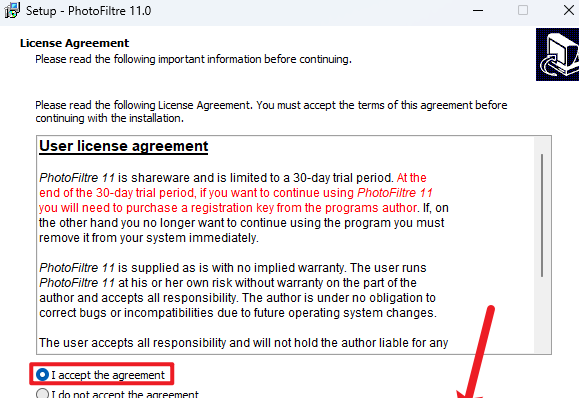
4.点击【Browse…】可以修改软件安装位置,点击【Next】
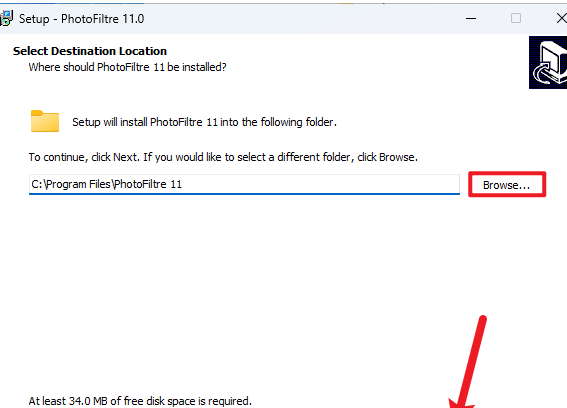
5.点击【Next】
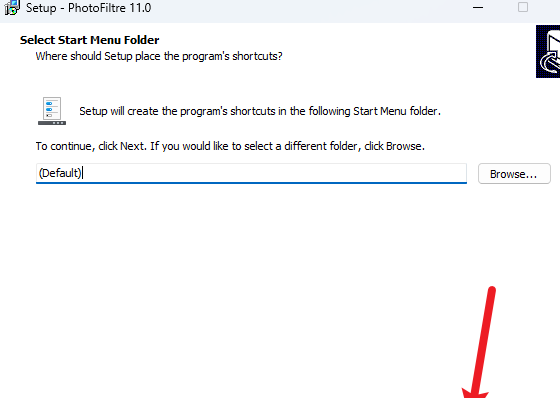
6.点击【Next】
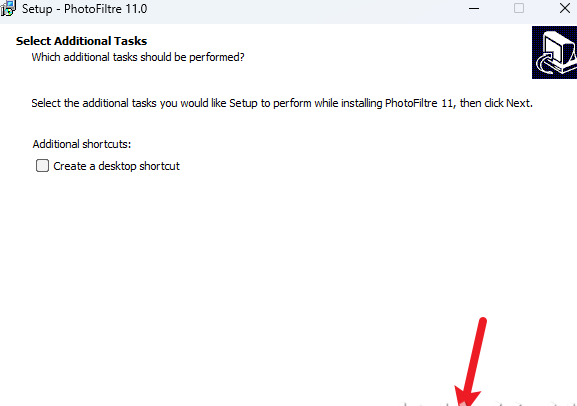
7.点击【Install】
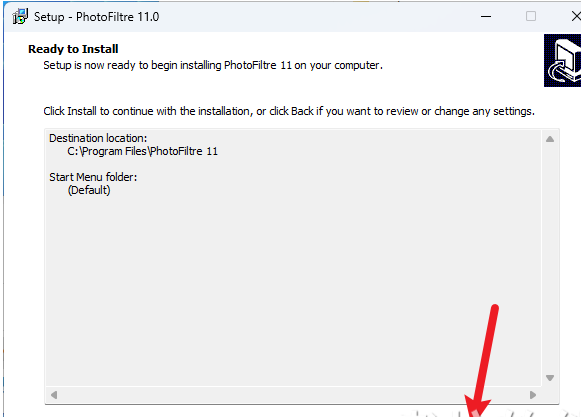
8.取消勾选【Run PhotoFilre Studio 11】,点击【Finish】
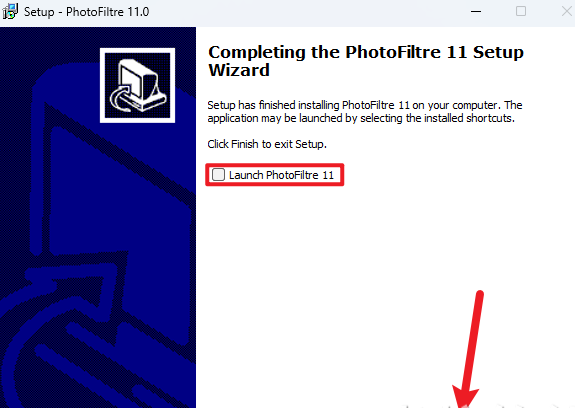
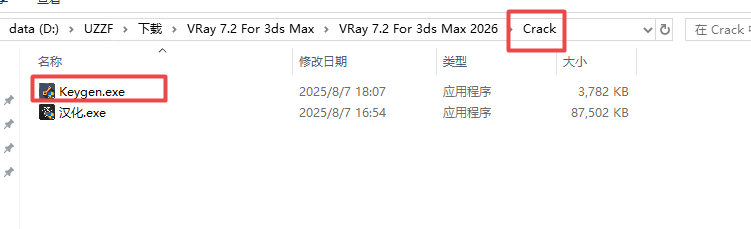
9.返回安装包解压后的文件夹,双击打开【Crack】文件夹
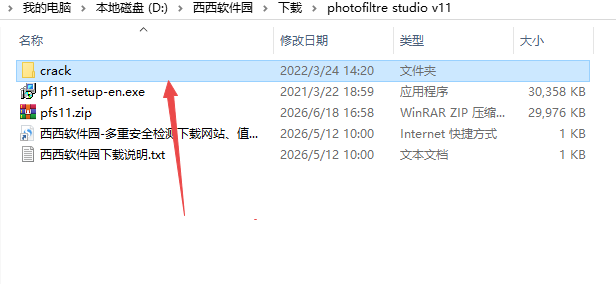
10.鼠标右击【Keygen】注册机文件,点击【复制】
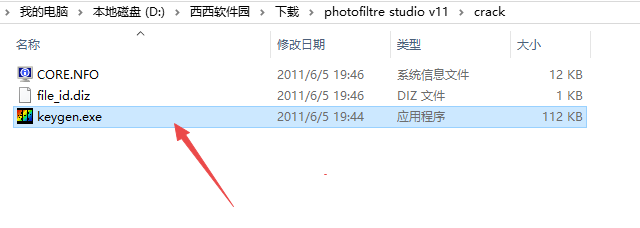
11.打开软件安装到的位置,默认位置如图所示,鼠标在空白处右击,点击【粘贴】
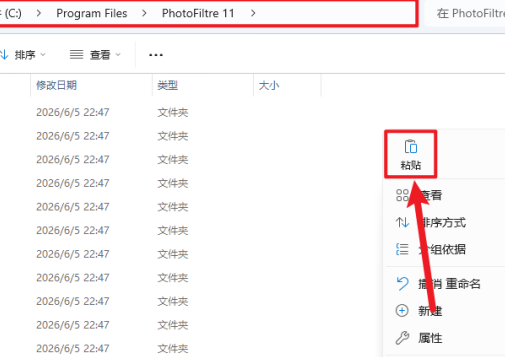
12.鼠标右击粘贴后的注册机文件,点击【以管理员身份运行】
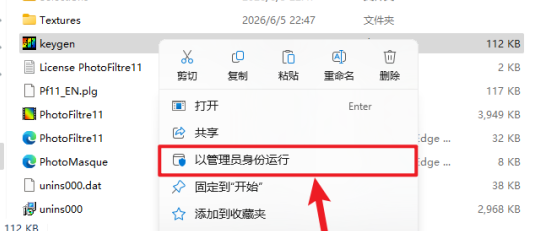
13.打开开始菜单,在所有应用中找到【PhotoFiltre 11】图标,鼠标按住软件图标不动,将软件快捷方式拖动到桌面
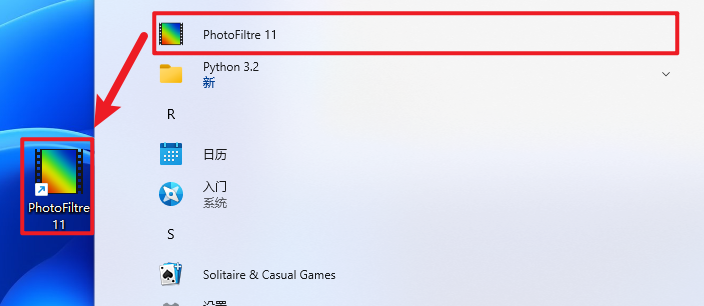
14.双击桌面的【PhotoFiltre 11】图标启动软件
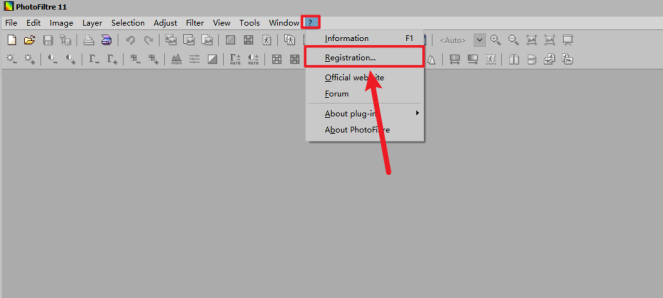
15.点击导航栏【?】选择【registration】
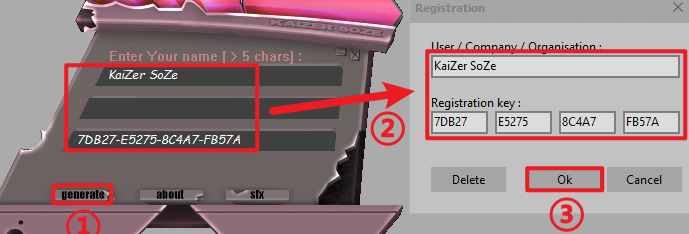
16.点击【generate】,即可出现对应的注册码,再将用户和注册码复制到Registration窗口,然后点击【OK】
17.安装完成
步骤一:启动与新建/打开项目
启动软件后,点击顶部菜单“文件”→“打开”,在对话框中选择本地图片即可导入到工作区。
若需创建新画布,选择“文件”→“新建”,在弹出的窗口中设置画布宽度、高度(像素/厘米/英寸)、分辨率(DPI)及背景颜色,点击确定即可。
步骤二:执行基础编辑操作
裁切与旋转:在左侧工具栏选择裁剪工具,在画布上拖拽出保留区域后双击确认;选择旋转工具可对图像进行90°旋转、水平/垂直翻转或自定义任意角度。
应用滤镜特效:选中目标图层后,点击顶部“滤镜”菜单,在下拉分类(如艺术效果、照片修复、风格化等)中选择心仪特效,在弹出的参数窗口中实时调整预览效果。
添加文本:选择左侧文本工具,点击画布输入文字,利用顶部属性栏自由调整字体、大小、颜色、角度及阴影/浮雕效果。
步骤三:利用图层进行合成
若需叠加多个元素,可在右侧“图层”面板点击“新建图层”按钮。不同图层上的内容可独立编辑、调整透明度或切换混合模式(如正片叠底、叠加等)。
使用“透明渐变”功能,可直接在图层上绘制基于Alpha通道的渐变蒙版,实现自然通透的淡入淡出或局部显隐效果。
步骤四:保存与导出
点击“文件”→“另存为”,选择专属格式(.pfs)保存项目文件,方便日后继续编辑。
点击“文件”→“导出”,在格式下拉菜单中选择JPEG、PNG、WebP等通用图片格式,调整质量参数后保存即可。
全新64位底层高性能架构
重构内存调度逻辑,支持数万像素超大画布高速加载编辑,解决大尺寸RAW、HDR素材卡顿、崩溃、内存溢出问题,多层合成、批量处理运行更稳定。
全品类高清图像格式原生支持
兼容RAW相机底片、HDR高动态图、WebP、Jpeg2000、PNG透明图、TIFF无损印刷格式、GIF动图、ICO图标,素材读写无画质损耗,透明通道渲染无黑边失真。
分层图层完整编辑体系
支持多图层堆叠、图层分组、透明度、混合模式调节,文字、位图、调色调整层相互独立,可随时隐藏、锁定、复制图层,分层工程可保存反复修改。
升级PhotoMasque透明渐变蒙版系统
专门优化Alpha通道渐变调节精度,蒙版支持羽化、反转、叠加运算,局部调色、人像抠图、渐变透明特效过渡柔和自然。
智能人像修复工具组
全新红眼自动修复算法,一键消除人像拍摄红眼;搭配克隆图章、修复画笔,快速去除画面水印、斑点、杂物、扫描污渍。
高精度多类型矢量选区工具
内置规则几何选区(矩形、椭圆、圆角矩形)、手绘套索、多边形选区、魔棒自动选区,选区可保存为独立文件重复调用,精准划定编辑区域。
海量原生滤镜+8BF第三方插件兼容
自带水彩、素描、浮雕、模糊、纹理、畸变等上百款艺术滤镜;可直接载入PS标准8BF滤镜,无限拓展画面创意效果。
高自由度文字特效创作
文字支持任意角度旋转、缩放、字间距调整,自带渐变填充、立体浮雕、外描边、投影、纹理填充数十种样式,快速制作海报标题、版权水印。
全套无损色彩校正模块
自动/手动双模式调节亮度、对比度、伽马、色相饱和度、曲线、白平衡,分通道精细调色,修复过曝、偏色、暗光拍摄废片。
方法1:菜单打开单张图片(基础通用)
顶部菜单栏点击【文件】→【打开】,快捷键Ctrl+O;
在本地文件夹选中RAW、WebP、JPG、PNG、TIFF等任意支持格式图片;
点击打开,图片直接生成独立画布进行编辑。
软件主界面
方法2:导入叠加图片(多图拼合合成)
已有画布存在素材时,新增图层叠加图片:
点击顶部【文件】→【导入图像】,快捷键Ctrl+P;
选中需要叠加的图片,确认导入,素材自动生成新图层,可自由移动、缩放、调整层级。
方法3:鼠标拖拽快速导入(最便捷)
打开电脑本地素材文件夹;
单选或框选多张图片,直接拖拽至软件空白界面,自动生成独立画布;
拖拽图片到已有画布内,可直接叠加生成新图层,无需菜单操作。
方法4:扫描仪直扫纸质照片导入
连接扫描仪设备,点击顶部【文件】→【从扫描仪导入】;
选择对应扫描仪设备,执行扫描,纸质照片扫描完成后自动载入软件画布编辑。
方法5:剪贴板截图粘贴导入
截图、其他看图软件复制图片后,在软件画布空白处右键,选择【粘贴】,快速生成图像图层,适合临时截图快速修图。