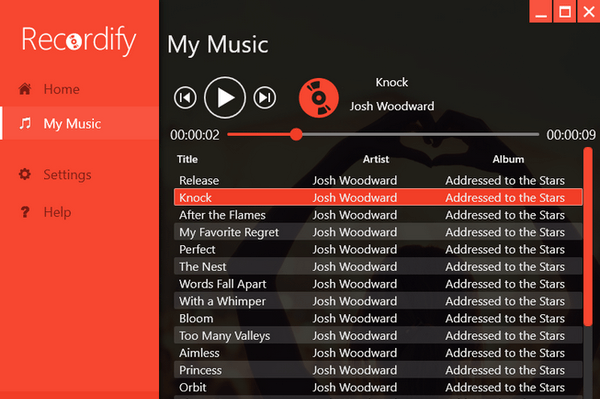
Recordify2026中文正式版是面向流媒体音乐爱好者打造的专业音频录制工具,核心适配Spotify平台音频抓取,同时兼容电脑全局系统音频录制,软件内置音乐播放器,录制的歌曲可在离线状态下随时欣赏!
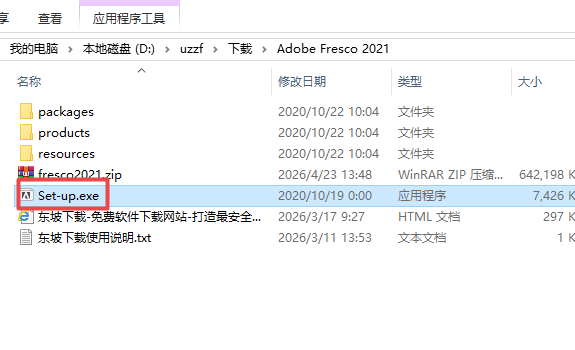
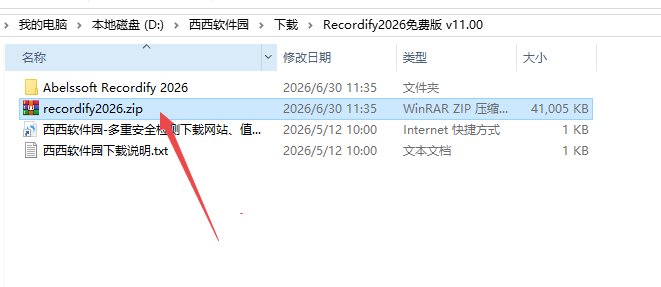
1、解压后,运行exe程序进行安装;
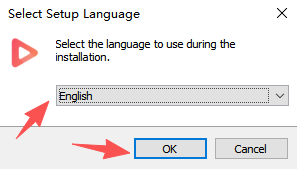
2、你可以选择软件语言,点击ok;
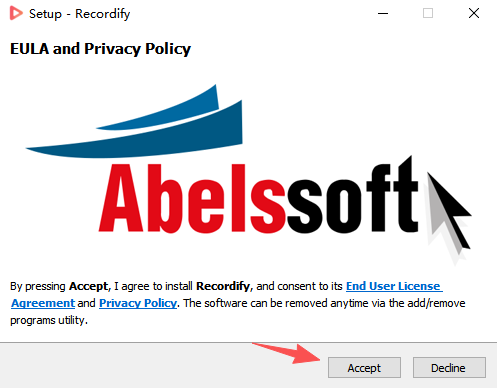
3、点击Accept;
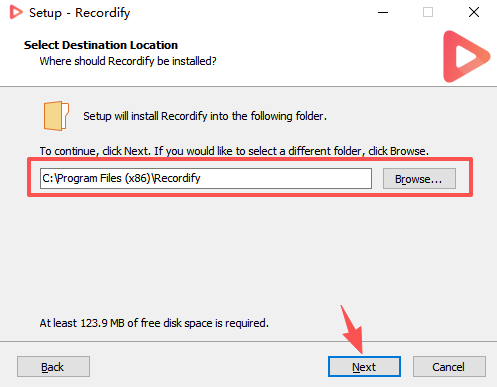
4、你可以选择更改安装路径,然后点击next;
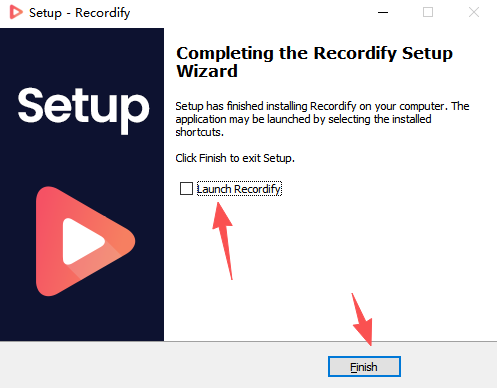
5、取消勾选启动软件,点击Finish;
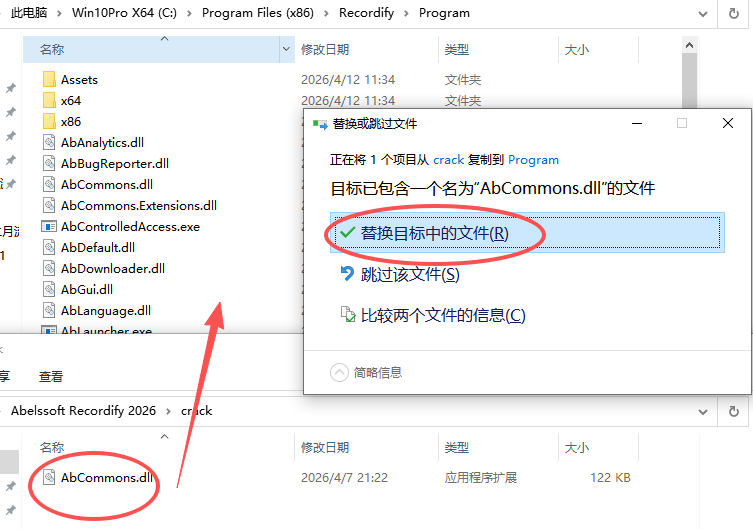
6、找到软件安装目录,把crack里面的dll文件复制替换到安装目录当中即可;
7、运行Recordify软件,你可以免费使用!
多平台流媒体录制:专为Spotify等主流音乐流媒体服务优化,支持将在线音乐以高品质形式保存,同时也支持录制PC扬声器上播放的任何其他音频内容(需配合Chrome或Firefox浏览器)。
智能ID3标签识别:在录制播放列表时,软件会自动识别每首歌曲的元数据,并将其保存为命名准确、信息完善的音频文件,方便用户直接导入本地音乐库。
高品质多格式输出:提供最高320kbps的音频录制质量,并支持将音频导出为MP3、WAV或无损的FLAC高级音频格式,满足不同发烧友的需求。
批量下载与模式切换:无论是单首歌曲、整张专辑还是庞大的播放列表,Recordify都能逐一录制并保存为独立文件,用户可根据需求灵活选择录制模式。
启动软件并准备播放源:打开Recordify,在电脑上打开Spotify、AppleMusic或其他音乐流媒体应用,准备好需要录制的播放列表或单曲。
点击录制按钮:在Recordify界面中点击录制或开始录音按钮,软件开始监听电脑扬声器输出的音频信号。
播放音乐:在流媒体应用中开始播放音乐列表,Recordify会自动检测歌曲边界,在播放过程中逐首识别并分割录制内容。
停止录制与自动保存:播放完毕后点击停止按钮,软件自动整理录制的歌曲,补充ID3标签信息,并将每首歌曲保存为独立的MP3或FLAC文件。
方法1:自动保存(默认主流方式)
录制前在软件设置窗口,提前选定本地保存文件夹路径;
完成录制点击停止按钮,软件自动完成保存,无需手动导出;
开启自动分类规则后,音频会自动分入对应歌手、专辑子文件夹;
保存完成弹窗提示,点击弹窗内「打开文件夹」可直接跳转文件目录。
方法2:手动批量导出/迁移音频
软件左侧音频列表,按住Ctrl多选多首录制曲目;
右键选中音频,选择【OpenSaveFolder】打开当前保存目录;
可直接复制、剪切音频文件,移动至U盘、移动硬盘、手机文件夹;
如需更换存储位置:设置界面修改保存路径,后续新录制音频自动存入新文件夹,原有文件不会自动迁移,需手动复制转移。
方法3:单独导出单首音频
在音频列表选中目标歌曲,右键选择【ShowinFolder】;
弹出文件夹窗口,直接复制该MP3文件至任意本地位置。
补充保存相关设置
格式锁定:软件录制成品统一为MP3,不可更换其他格式,仅可调整码率;
文件命名规则:设置内可自定义文件名格式(歌手-歌曲名/歌曲名-专辑);
覆盖保护:开启同名文件保护,避免新录制音频覆盖本地原有歌曲;
自动封面嵌入:保存时自动将专辑封面写入MP3文件,播放器可正常显示。