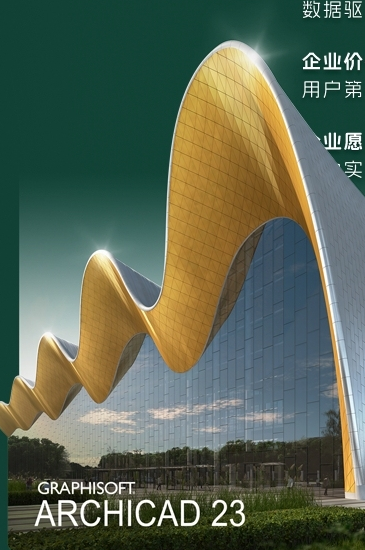
GraphiSoft Archicad 23中文激活版是一款专为建筑师打造的三维一体化建筑信息模型软件,可自动生成标准化孔洞模型与施工图示,有效化解建筑、机电、结构专业间的错漏碰缺问题,是兼顾建模精度、图纸落地性的成熟BIM迭代版本。
1.下载完成后,鼠标右击【GraphiSoft Archicad 23】压缩包,选择【解压至此处】
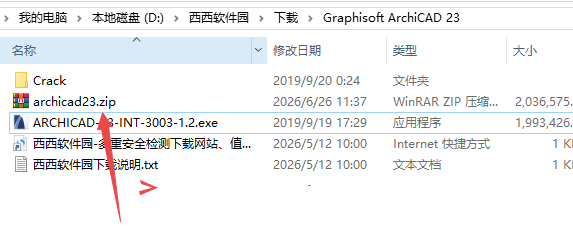
2.鼠标右击【GraphiSoft Archicad 23】安装程序,点击【以管理员身份运行】
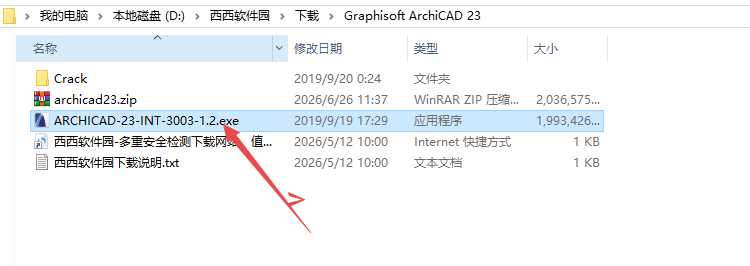
3.点击【Next】
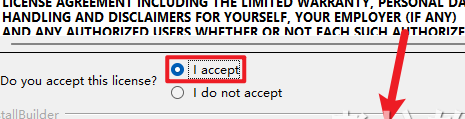
4.选择【I accept】,点击【Next】
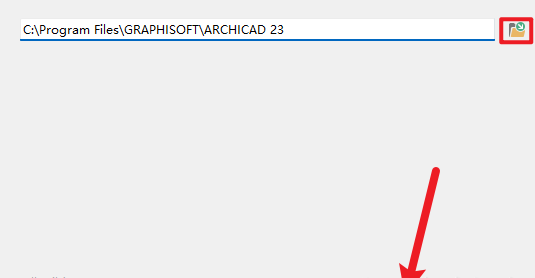
5.点击文件夹图标可以修改软件安装位置,点击【Next】
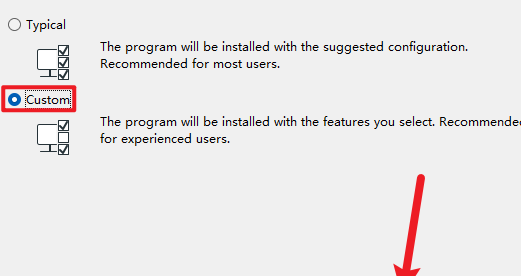
6.选择【Custom】选项,点击【Next】
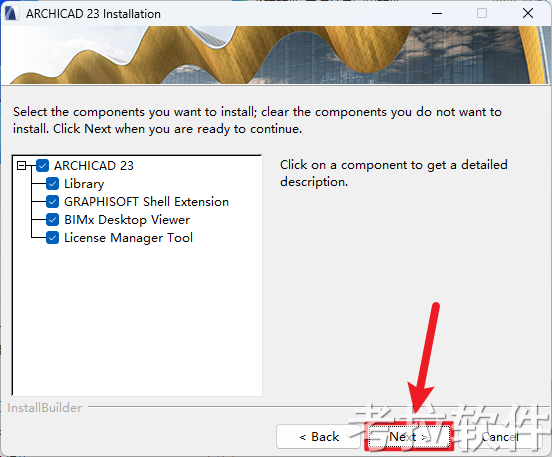
7.点击【Next】
8.点击【Install】
9.软件安装中…
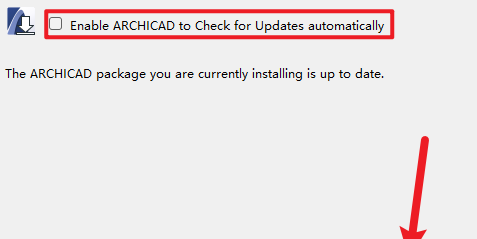
10.取消勾选如图选项,点击【Next】
11.点击【Next】
12.点击【Finish】
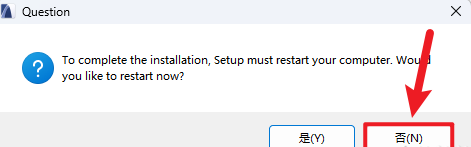
13.点击【否】
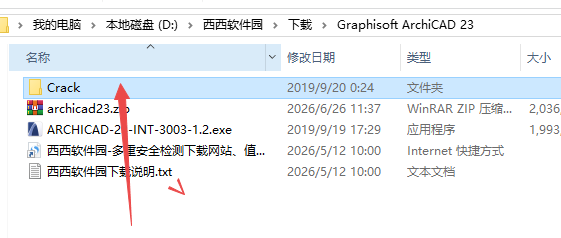
14.返回安装包解压后的文件夹,双击打开【Crack】文件夹
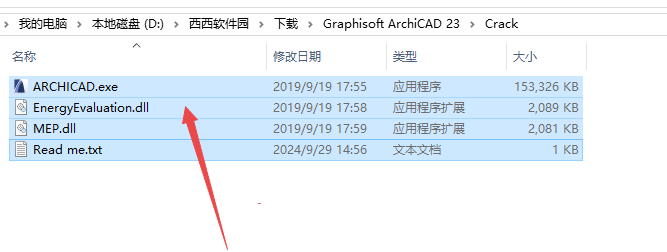
15.选择如图文件,点击【复制】
16.打开软件安装到的位置,默认位置如图所示,鼠标在空白处右击,点击【粘贴】
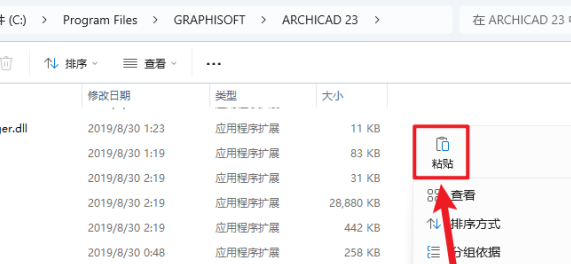
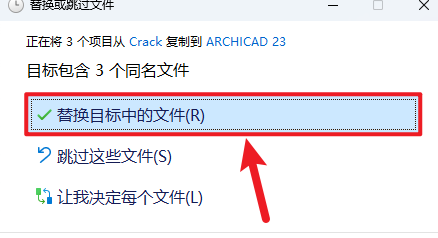
17.点击【替换目标中的文件】
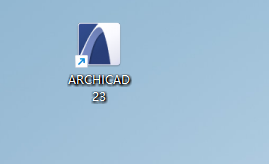
18.双击桌面的【ARCHICAD 23】图标启动软件
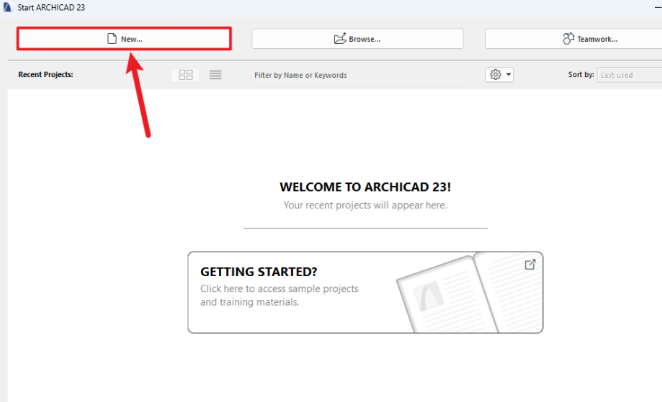
19.点击【New…】
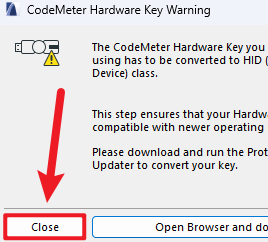
20.点击【Close】
21.点击【New】
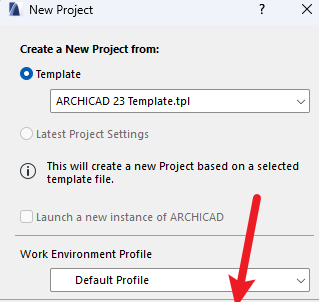
22.点击【OK】

23.安装完成
方式一:直线标准幕墙(平面图绘制,常规立面)
左侧工具箱激活幕墙工具,信息框几何方式选择【折线-单段】,输入平面标高、幕墙总高度。
在平面图点击两点绘制幕墙基准参考线,双击完成基础幕墙轮廓。
选中幕墙,打开幕墙设置面板【分格方案】:
行/列选择固定尺寸均分,输入玻璃分格宽高;
切换【框架】设置竖框、横框截面、铝合金材质、截面尺寸;
【面板】设置中空玻璃、石材、金属板厚度与表面材质。
3D视图实时预览分格,单独选中某一格可修改单块面板尺寸、替换异形面板。
标准直线幕墙3D预览
方式二:边界轮廓幕墙(弧形、异形闭合幕墙)
幕墙工具几何方式切换【边界模式】,智能输入平面。
在平面/剖面/3D视图连续点击绘制幕墙外轮廓,双击闭合多边形,软件自动生成完整幕墙边界。
轮廓完成后进入分格方案,曲线幕墙自动适配弧形竖框,可统一或分段调整分格间距。
剖面绘制边界幕墙
方式三:3D空间自由绘制斜幕墙
切换至3D窗口,幕墙工具选择折线绘制,自定义输入平面。
捕捉建筑斜向洞口两点绘制基准线,自动生成倾斜幕墙,适配坡屋面、斜外立面造型。
自定义异形幕墙面板进阶操作
单独绘制异形曲面/造型面板,框选物体执行【文件-库与对象-将所选保存为幕墙面板】存入项目库。
选中幕墙,分格方案删除原有标准面板,载入自定义异形面板,批量替换指定分格单元。
可单独隐藏局部框架、修改局部分格间距,实现渐变错落幕墙表皮效果。
后期编辑调整
选中幕墙,弹出迷你面板拖动节点修改整体长宽;
右键【编辑分格】,单独拖拽横竖框调整单格尺寸;
幕墙属性可批量修改全部型材、玻璃材质,一键统一外立面效果。
Archicad23没有一键切换白色/深色模式的全局开关,但可以通过以下两种方法实现类似效果:
方法一:使用“白模效果”渲染(推荐)
打开3D视图。
进入“文档”菜单→“创意成像”→“照片渲染设置”。
勾选“使用白模效果”(UseWhiteModelEffect),所有材质将显示为白色,形成白色模型展示效果。
方法二:调整背景颜色
打开菜单“视图”→“格线&编辑平面选项”→“格线&背景”。
双击“背景”字段,在颜色对话框中选择白色或浅灰色作为背景色。视图背景色会立即改变。
1.智能洞口与凹槽工具:全新专属洞口工具支持对墙体、梁柱、楼板等结构构件创建竖向、横向或倾斜的贯穿/非贯穿空洞,可自动生成标准化孔洞模型与施工图示,有效解决机电管线预留预埋的错漏碰缺问题。
2.高级梁柱结构系统:全新重构的梁柱结构工具支持由多个分段和子元素组成的复杂柱、异形曲面梁及蜂窝梁的创建,可应用于钢筋混凝土、钢、木材及复合结构,支持直观的推拉式二维和三维编辑操作,规范出图表达。
3.性能与协同优化:项目打开速度更快,IFC导入/导出效率更高,模型视图重构时间缩短。新版支持IFC4ReferenceView导入导出,且通过了buildingSMART官方认证。模型比对工具可自动筛选新增、修改、删除的构件。
4.跨专业协同连接:集成Solibri连接和dRofus连接。Solibri连接支持自动检测并仅将模型中修改过的元素发送至Solibri,显著提高往返协同的速度和模型数据质量。