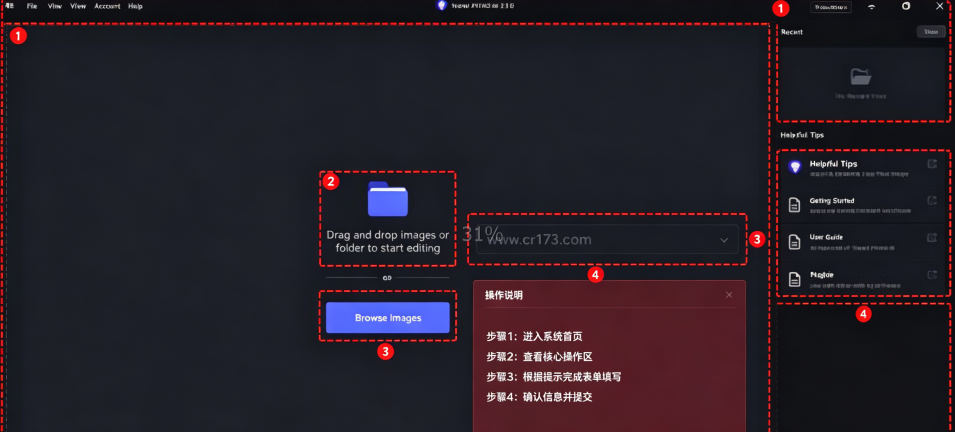
Topaz Photo AI 2.1.1绿色版是依托自研深度学习模型打造一站式AI画质增强工具,整合多重图像修复算法,可涂抹移除画面中的干扰物并自动生成背景填补,同时将锐化标准v1完全替换为更强大的v2版本!
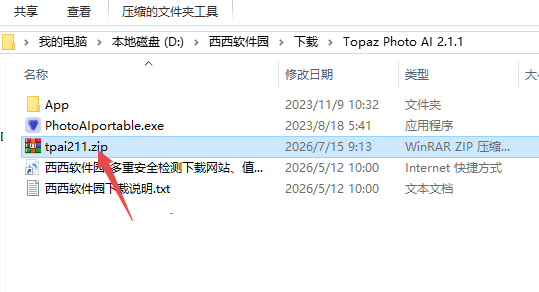
1.下载完成后,鼠标右击【Topaz Photo AI 2.1.1】压缩包,选择【解压至此处】
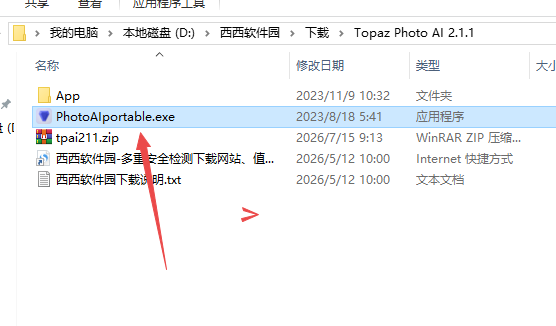
2.找到【PhotoAIportable】应用程序,右键依次点击【显示更多选项】、【发送到】、【桌面快捷方式】,完成软件桌面快捷方式的创建
3.回到桌面,右键桌面上的【PhotoAIportable软件图标】,点击【打开】
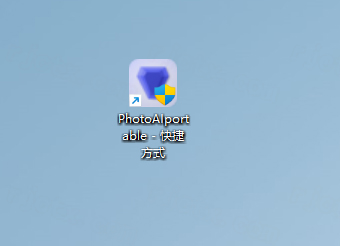
4.安装完成
AI智能降噪(Denoise)
通过深度学习模型精准区分真实细节与各类噪点,在消除高ISO或弱光环境产生的彩色与黑白噪点的同时保留画面纹理。
智能锐化(Sharpen)
2.1.1版本已将锐化标准v1完全替换为v2,新模型能更自然地恢复清晰锐利的边缘且不产生光晕伪影。针对相机抖动、运动模糊或对焦失误等不同模糊成因,提供多种AI模型可选。
AI移除工具(新增)
这是2.1.1版本的核心亮点——新增的移除工具(橡皮擦功能)可像PS内容识别填充一样,涂抹要删除的对象或干扰物,AI自动分析并生成背景完成填补。
超分辨率无损放大
支持将低分辨率图片放大至最高6倍,通过AI模型智能“补全”缺失像素。当图像低于1200万像素时,Autopilot模式会自动启用放大功能。
人脸自动修复
可智能检测并修复低画质或低分辨率的人脸,改善面部细节,适合老照片修复或抓拍中面部不够清晰的情况。
Autopilot自动驾驶模式
软件自动分析照片的ISO值、主体、人脸及模糊程度,智能推荐最合适的处理模型与强度,大幅简化操作流程。
预设与工作流优化
新增通过CLI覆盖过滤器设置的功能,支持批量处理时更灵活的控制。
导入素材:启动软件,将需要修复的照片直接拖拽至主界面,或点击“Browse”手动导入。
启用自动驾驶仪(Autopilot):软件会自动分析照片的噪点、模糊程度与分辨率。你可以直接点击右侧面板的“ApplyRecommendations(应用建议)”或“Autopilot”按钮,让AI自动匹配**的降噪、锐化与放大参数。
开启核心增强模块:
Upscale(无损放大):在右侧面板打开该模块,选择2x或4x放大倍率,并挑选合适的AI模型(如Standard或Wonder模型)来重建真实细节。
Sharpen(锐化):若画面仍有模糊,开启锐化模块,根据模糊类型选择Standard(标准)或MotionBlur(运动模糊)进行微调。
RecoverFaces(人脸恢复):如果图片包含人物,务必开启此功能,AI会自动重建面部五官与皮肤纹理。
对比与导出:通过拖动预览界面的对比滑块,查看修复前后的细节差异。确认效果满意后,点击右下角的“SaveImage(保存图像)”,选择PNG或高质量JPG格式导出即可。
操作系统:必须为Windows10或更高版本的64位系统,或macOS10.15(Catalina)及以上版本。
处理器(CPU):最低需要支持AVX2指令集的Intel4代i5或AMD同级别及以上处理器。推荐配置为IntelCorei7或AMDRyzen7及以上。
内存(RAM):最低要求16GB,但为了应对高分辨率图像与批量处理,强烈建议配备32GB及以上内存。
显卡(GPU):最低需要支持DirectX12的NVIDIAGTX900系列或AMDRadeon400系列,且显存至少4GB。为获得极速处理体验,推荐使用NVIDIAGeForceRTX3060或AMDRadeonRX6600及以上级别、具备6GB以上显存的独立显卡。
硬盘空间:软件安装及运行需预留至少10GB的可用空间,强烈建议使用SSD(固态硬盘)作为工作盘,以大幅提升软件加载和数据处理速度。